Mostrar mensagens com a etiqueta Hardware. Mostrar todas as mensagens

sexta-feira, 6 de março de 2015

Nem todos os Cabos de Rede Ethernet são iguais

As redes com fio, que utilizam cabos Ethernet, são geralmente mais rápidas e têm menor latência do que as conexões Wi-Fi. Mas, assim como o hardware Wi-Fi tem evoluído, os cabos Ethernet modernos são capazes de comunicar a velocidades mais rápidas.

Para uma rede doméstica típica, isto não é realmente um grande problema – o gargalo está na sua conexão à Internet. Mas existem diferenças entre estes cabos e pode obter velocidades de rede local mais rápida, simplesmente por actualizá-los.

Categorias de Cabo

Comprou recentemente um novo cabo Ethernet, ou está a usar um cabo Ethernet que vinha em conjunto com um router moderno ou outra peça de equipamento? Provavelmente, este cabo é recente o suficiente para que não precise de se preocupar.

Mas, se ainda está a usar cabos Ethernet antigos, que têm estado quietos num armário qualquer, então pode querer actualizá-los. Se instalou cabos Ethernet na sua casa há muito tempo – talvez os tenha passado através das paredes ou sob as carpetes, para expandir o acesso com fio à Internet a cada divisão - provavelmente tem cabos antigos Cat-5 ou Cat-5e.

Não existe uma coisa como um “cabo Ethernet genérico”. Os cabos são padronizados em diferentes categorias. Por exemplo, existe a "Categoria 5", "Categoria 5e", "Categoria 6" e assim por diante, encurtado para "Cat-5", "Cat-5e" e "Cat-6". Cada cabo com um número mais elevado é um padrão novo. E sim, estes cabos são compatíveis com versões anteriores. Eles só viabilizam a comunicação a velocidades mais rápidas se tiver dispositivos modernos que as suportem. O tipo de conector é o mesmo (RJ45), pelo que pode conectar um cabo Cat-6 num dispositivo fabricado quando a Cat-5e era o novo padrão e a Cat-6 ainda não tinha sido lançada.

Cada novo padrão traz maiores velocidades possíveis e interferência reduzida, o que ajuda a atingir maiores velocidades - mesmo com cabos mais longos. Existem novos tipos de cabo como Cat-7 e Cat-7a - mas não são realmente relevantes para redes domésticas.

Categoria

Comprimento máximo

10
Mbps

100 Mbps

1
Gbps

10
Gbps

PoE1

MHz

Cat-5

100 m

X

X


X

100

Cat-5e

100 m

X

X

X


X

100

Cat-6

100 m
(55m para 10Gbps)

X

X

X

X

X

250

Cat-6a

100 m

X

X

X

X

X

500

1PoE - Power Over Ethernet

Vale a pena actualizar? Talvez não, mas…

A realidade é que um cabo Cat-5e com uma velocidade máxima de 1 Gbps vai ser rápido o suficiente para a sua conexão à Internet. Provavelmente nem sequer tem Internet Gigabit, pelo que não vai notar qualquer aumento na sua velocidade de Internet, se mudar de cabos Cat-5e para Cat-6. Mas, se costuma fazer muitas transferências de dados entre computadores na sua rede local, a actualização pode valer a pena. E se for comprar cabos novos para a sua casa, deve escolher Cat-6, em vez de Cat-5e.

A Cat-5 e Cat-5e (Cat-5 melhorada) são, basicamente, o mesmo. Nada mudou fisicamente no próprio cabo - em vez disso, os cabos Cat-5e são testados de forma mais rigorosa para garantir menos crosstalk (interferência eléctrica). Por outras palavras, só alguns dos antigos cabos Cat-5 são bons o suficiente para ser Cat-5e.

Cabos Cat-6 e Cat-6a são mais interessantes. Se tiver um router e dispositivos habilitados para Ethernet modernos, pode obter velocidades mais rápidas – de 1 Gbps até 10 Gbps – se usar cabos Cat-6 ou Cat-6a em vez de Cat-5 ou Cat-5e. O resto do seu hardware tem de suportar estas velocidades, mas não vai conseguir mais de 1 Gbps, a menos que tenha cabos bons o suficiente. Se conectar todo o seu novo hardware de rede com cabos antigos Cat-5e, que passou pelas paredes da sua casa, há anos atrás, não vai conseguir obter as velocidades máximas.

Isso não significa que deva rasgar as paredes da sua casa, para substituir o cabo Cat-5e instalado anos atrás, especialmente se não tiver a necessidade de velocidades de rede mais rápidas. Mas nem todos os cabos Ethernet são iguais.

Como ver o que está a usar

Na maioria dos casos, deve conseguir olhar para o próprio cabo e encontrar a etiqueta impressa sobre a superfície exterior. Essa é a melhor hipótese.

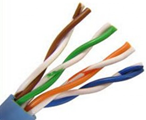
Os cabos Cat-6 são geralmente mais grossos e menos flexíveis que os cabos Cat-5e - de modo que esta é outra maneira de saber se tem cabos Cat-5 ou Cat-5e instalados anteriormente.

image


A maioria das pessoas não se vai importar se está a usar cabos Cat-5e ou Cat-6, em casa. A conexão à internet é o gargalo da rede e cabos Cat-6 não vão dar nenhuma ajuda. Estes cabos podem permitir velocidades mais rápidas durante a transferência de ficheiros ou qualquer outra forma de comunicação entre dois computadores na rede local, mas a maioria das pessoas nem sequer vai notar.

Ainda assim, existe uma diferença! Se estiver a fazer uma instalação nova na sua casa, com cabos que vão permanecer durante algum tempo, então deve definitivamente usar Cat-6, para poder usufruir de maiores velocidades de rede, num futuro próximo.

Tradução livre do artigo "Not All Ethernet Cables Are Equal: You Can Get Faster LAN Speeds By Upgrading", de Chris Hoffman para a How-To-Geek.

Como estender a sua rede doméstica com Powerline Networking

Passar novos fios e estender fisicamente a rede doméstica na sua casa é, no mínimo, um aborrecimento, podendo tornar-se mesmo num pesadelo. Mas não precisa abrir roços ou colocar calha para esticar novos cabos. Pode usar a instalação eléctrica da sua casa, como uma rede doméstica de alta velocidade. Neste artigo vamos mostrar-lhe como.

O que é Powerline Networking?

Muitos de nós pensa na instalação elétrica das nossas casas como tendo apenas uma função (embora uma função muito valiosa): os fios distribuem a electricidade, o que torna a vida moderna possível e muito confortável. No entanto, há outra função que esses mesmos fios são capazes de executar. E quando estiver preocupado a pensar como esticar cabo de rede, abrir buracos na parede, colocar calha, ou qualquer outra forma de passar um fim de semana (ou mais) numa renovação de rede, a instalação eléctrica pode ser uma ajuda real.

Além da simples transmissão de energia eléctrica, a instalação eléctrica doméstica pode ser usada para transmitir dados, quando adicionado o hardware correcto. É isto o Powerline Networking.

Como é possível fazer isso? Pense nos fios eléctricos como o espectro de radiofrequências. A electricidade utiliza uma frequência (por analogia, é uma "estação" de rádio) e há espaço de sobra para inserir outras "estações" no espectro disponível. Há um conjunto de especificações técnicas, regras governamentais e outros detalhes para determinar exactamente onde a nossa nova estação de partilha de dados pode residir na instalação eléctrica de casa, mas não há necessidade de nos preocupar-mos com isso. O detalhe importante é que é fácil transformar o sistema elétrico da sua casa num sistema de dupla função, que proporciona tanto energia eléctrica, como transmite dados a alta velocidade.

Depois de apreender os termos técnicos (indicados mais à frente, neste artigo) e souber o que precisa para realizar a configuração de rede que deseja, todo o processo é tão simples como ligar uma lâmpada.

Com o tutorial deste artigo, vamos orientá-lo através da criação de um sistema de rede powerline simples e, simultaneamente, ver o hardware - a partir do sistema D-Link PowerLine – que vamos usar para demonstrar como funciona.

Compreender termos e conceitos de Powerline Networking

Pode ultrapassar uma enorme quantidade de bazófia comercial se tiver um conhecimento mais sólido sobre as denominações formais utilizados pela indústria. Quase todos os fabricantes de produtos powerline pertencem ao grupo HomePlug Alliance. Se o dispositivo que está a analisar não é certificado HomePlug, sugerimos que procure outro.

Classificação de velocidade

Os produtos powerline estão claramente divididos em categorias principais. Embora as categorias sejam tecnicamente conhecidas como HomePlug XXX – p.ex. HomePlug AV, a maioria das empresas abreviam estas designações e colocam apenas a designação AV ou similar na embalagem do produto ou publicidade.

HomePlug 1.0
Esta é a primeira especificação HomePlug que começou unificar indústria powerline networking em 2001. A velocidade máxima é de 14 Mbps e foi substituída por especificações mais recentes. Por causa das mudanças significativas entre a norma HomePlug 1.0 e as iterações posteriores da especificação, a compatibilidade com versões anteriores é muito rara, já que o fabricante teria que incluir duplo hardware para lidar com o sinal antigo e o novo. Dito isto, pode usar sistemas antigos HomePlug 1.0 lado-a-lado com os sistemas HomePlug mais recentes, sem qualquer problema.

HomePlug AV
Introduzida em 2005 e ainda em uso, a HomePlug AV é capaz de debitar 200 Mbps. Existem algumas configurações de chipset proprietário, produzidas por vários fornecedores de redes domésticas, que têm impulsionado a capacidade de HomePlug AV para a faixa dos 500 Mbps. Estas unidades HomePlug aprimoradas são comercializadas com a etiqueta AV500.

HomePlug AV2
A especificação mais recente do padrão de rede powerline, introduzida em 2012, é a HomePlug AV2. A nova especificação é a primeira iteração do padrão que suporta a transferência de dados de classe gigabit. Os produtos são comercializados simplesmente como AV2 ou AV2 600 indicando que o produto pode sustentar velocidades de 600 Mbps. Os avanços recentes no padrão AV2 introduziram a tecnologia MIMO (multiple-in multiple-out) e os novos produtos AV2 estão a aparecer no mercado com a velocidade ainda mais reforçada.

Para a maioria das aplicações, as velocidades de nível AV são mais do que suficientes e, desde que os consumidores evitem comprar tecnologia significativamente ultrapassada (produtos HomePlug 1.0 ou anteriores e produtos HomePlug AV menos eficientes), têm poucas hipóteses de dar um passo em falso.

Compatibilidade entre fabricantes

Em teoria, todos os dispositivos HomePlug devem interagir facilmente com outros dispositivos HomePlug. Na prática, qualquer dispositivo certificado HomePlug, fabricado depois de 2010, deve lidar com a comunicação com um dispositivo de outro fornecedor, sem problemas. Nessa altura foram adoptadas internacionalmente as normas para dispositivos HomePlug, através do padrão IEEE 1901 e todos os fabricantes estão na mesma sintonia agora. No entanto, os fabricantes individuais continuam a ajustar e optimizar os seus próprios dispositivos e se quiser maximizar a facilidade de uso e a velocidade da rede, uma prática recomendada é usar dispositivos do mesmo fornecedor e, quando possível, da mesma família (p.ex. todos dispositivos AV2 600).

Preocupações com a segurança

Uma questão que aparece muitas vezes quando introduzimos as pessoas ao conceito de rede powerline é: "Os meus vizinhos conseguem aceder à minha rede?"

Na década de 1990, na infância do powerline networking doméstico, essa pode ter sido uma preocupação, mas hoje as redes powerline usam hardware e algoritmos de segurança adequados e protocolos de criptografia (AES 128-bit), como o seu router Wi-Fi, conexão segura de browser e assim por diante. Na realidade, uma rede powerline é significativamente mais segura que uma rede Wi-Fi, simplesmente porque um potencial invasor necessitaria de se conectar fisicamente à sua rede eléctrica, utilizando hardware semelhante ou compatível e, em seguida, tentar ultrapassar a criptografia. Em comparação, alguém que queira penetrar na sua rede Wi-Fi basta apenas fazer scan ao sinal do seu ponto de acesso e começar a trabalhar (quer estejam do outro lado da parede do seu apartamento ou numa carrinha na rua).

Localização

Pode colocar o seu equipamento powerline em qualquer lugar, sem qualquer problema. As únicas duas considerações preliminares são de que o conector base deve ser ligado perto do router (para facilidade de acesso à rede principal) e as fichas secundárias não devem compartilhar uma tomada elétrica com um aparelho de alta carga (como um aquecedor ou máquina de lavar roupa), nem estar ligadas a uma UPS ou protetor contra picos (porque estes dispositivos podem bloquear a frequência usada pelo padrão HomePlug).

Idealmente, se tiver os circuitos da sua casa mapeados ou se estiver disposto a fazê-lo, deve ligar o conector base e as fichas secundárias no mesmo circuito. Passar de um circuito para outro diminui a força do sinal.

Que tipo de hardware Powerline Networking é que preciso?

O hardware de rede powerline é muito simples em termos de configuração e seleção. Para garantir uma experiência simples, deve primeiro planear exactamente o que pretende alcançar com o seu sistema powerline. Quer ligar um desktop do escritório de casa ao seu router através de um cabo rede? Quer colocar um novo ponto de acesso wi-fi na sua garagem ou oficina? Quer mudar todo o seu sistema para um híbrido wi-fi/powerline porque vai ter que actualizar o router de qualquer maneira?

Determine primeiro quais os objetivos de melhoria da sua rede e vai evitar a compra de equipamentos que não correspondam à sua aplicação. Vamos dar uma vista de olhos às opções de configuração de rede powerline mais comuns e ilustrá-las com o hardware que usamos para realizar os nossos testes de campo.

Powerline Ethernet Bridging
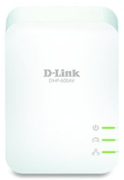
Ethernet Bridging foi a ferramenta de rede powerline original e continua a ser o equipamento mais comum e amplamente instalado. Para os nossos testes testes iniciais foi utilizado o kit D-Link AV2 600, um simples par de conectores que requerem quase ou nenhuma configuração.

Para usar os conectores, basta ligar um numa tomada perto do seu router e ligar os equipamentos via cabo Ethernet (o router e o conector). Insira o outro conector numa tomada noutro local na mesma casa (ou nas proximidades do mesmo sistema de energia) e ligue este conector a qualquer dispositivo habilitado para Ethernet por cabo, que deseje ligar ao router.

O processo de configuração é simplesmente ligar tudo e, em seguida, pressionar um pequeno botão na parte inferior das duas unidades para iniciar a comunicação. Tão simples como isto, não é brincadeira:

  • ligar conectores powerline às tomadas,
  • ligar equipamentos com cabos Ethernet,
  • pressionar o botão de link dos conectores powerline.

A beleza do sistema módulo-dual simples é que é agnóstico em relação a dispositivos numa rede regular. Pode ligar o que quiser no outro extremo: um único dispositivo, como um computador ou consola de jogos, um switch de rede, ou mesmo um ponto de acesso Wi-Fi completo. Como tal, é uma grande oportunidade de reutilizar velhos equipamentos, como, por exemplo, ligar um router antigo na outra ponta para actuar tanto como um switch de rede, como um novo ponto de acesso Wi-Fi para a sua garagem ou similares.

Extensão Wi-Fi Powerline

Uma extensão natural da configuração simples que acabamos de destacar é adicionar um nó de Wi-Fi na ponta do sistema powerline. Existem equipamentos apenas de Wi-Fi, mas não faz muito sentido estarmos limitados a isso. O modelo que testamos, o D-Link PowerLine AV500 + Network Wi-Fi Extender combina a configuração de ligação por cabo apresentada no modelo anterior e acrescenta um hotspot Wi-Fi.

O processo de instalação é idêntico: ligar as unidades às tomadas, ligar o router por cabo à unidade base, e do outro lado pode conectar um dispositivo por cabo, um dispositivo Wi-Fi, ou ambos. Pressionar um botão na base de cada dispositivo powerline e… está feito! Se quiser usar o SSID e senha aleatória impressos na etiqueta da parte traseira do conector wi-fi, então não há mais configurações a fazer. Se quiser mudar o SSID e senha, basta simplesmente ligar ao dispositivo usando a informação administrativa e URL padrão indicados na etiqueta e faça as suas alterações. Pode então usar a porta Ethernet para ligar um switch de rede para ligar vários dispositivos por cabo, bem como aproveitar o Wi-Fi.

Outros dispositivos Powerline

Enquanto a maioria das pessoas usa redes powerline com simples conectores emparelhados (ou um conector base com um punhado de conectores adicionais espalhados pela casa), também pode usar um sistema totalmente powerline, se assim o desejar. A D-Link, por exemplo, produz mais que um router habilitado para powerline, em que pode ignorar toda a configuração modem-router-powerline e ligar o seu modem directamente numa combinação router-powerline.

Existem até adaptadores de 4 portas,  que colocam um switch de rede no outro lado da sua conexão de rede elétrica. Na realidade, pode comprar um switch muito bom por um preço barato, hoje em dia, pelo que não faz muito sentido fazer alarde de um switch de rede powerline dedicado, quando pode usar um switch regular que é mais fácil reutilizar mais tarde. Ainda assim, é bom que estes equipamentos existam para aquelas pessoas que realmente querem minimizar os cabos extras e a desordem.

Qual a performance da rede powerline?

A realidade, e seria hipócrita da nossa parte dizer outra coisa, é que o desempenho que obtém dum sistema de rede powerline é significativamente dependente do local onde mora, da qualidade da cablagem eléctrica da sua casa, do tipo de casa em que vive (o que influencia a idade da cablagem, estilo de cablagem, e assim por diante) e ainda outros factores.
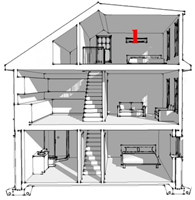
Com isso em mente, nós pensamos que o nosso laboratório, para este artigo, oferece um teste de stress muito bom para hardware de rede powerline, pois é uma casa de 260 m2, com uma mistura de cablagem velha e nova, instalada durante o último século. Se conseguimos pôr estes equipamentos a funcionar, transmitindo dados entre uma cave e um sótão distante, sobre uma cablagem instalada algures, entre os últimos 40 a 90 anos, estamos confiantes de que vai ser capaz de fazer o mesmo.

A primeira coisa (e mais importante) que temos a relatar em relação ao desempenho é o agrado que tivemos em toda a linha dos nossos testes. A última vez que usamos a sério qualquer tipo de equipamento de rede powerline, foi pouco antes do advento do padrão HomePlug, quando a qualidade dos produtos era péssima e as velocidades eram tão lentas que não colocavam qualquer ameaça real às redes de cabo Ethernet.

Tanto o sistema AV2 (D-Link AV2 600), como o sistema AV (D-Link AV500+), que testamos, operaram de forma mais que satisfatória, independentemente de onde os colocámos na nossa casa de teste. Ambos os pares de conectores tiveram as suas unidades base ligadas na mesma tomada, logo abaixo do nosso router e ambas as unidades foram testadas com os conectores secundários colocados em locais remotos no primeiro, segundo e terceiro andares, bem como num anexo separado cerca de 10 m do edifício principal.

Quando o conector remoto AV2 600 foi colocado no mesmo circuito, fomos capazes de transmitir facilmente dados a cerca de 98 Mbps. A colocação num circuito secundário, no interior do edifício principal, diminuiu a velocidade de transmissão para cerca 74 Mbps. Mesmo quando colocado o aparelho no anexo acima mencionado, em que o sinal tinha que passar de um circuito para outro, de seguida para um sub-painel através de um circuito externo e finalmente para o anexo, ainda fomos capazes de transmitir dados a cerca de 38 Mbps. Isto é um grande impacto na performance, mas dado o quão pobre era o router que forçamos o dispositivo a usar, ainda é bastante impressionante.

O equipamento AV500+, como previsto, teve uma diminuição de desempenho, simplesmente porque é um projecto mais antigo, a executar o padrão anterior. Repetimos os mesmos testes nos mesmos locais e constatou-se que na colocação ideal, no mesmo circuito, o AV500+ foi capaz de aproximadamente 71 Mbps de transferência, quando colocado num circuito secundário, caiu para 59 Mbps e quando colocado nas condições de funcionamento de percorrer todo o caminho de vários circuitos, até ao anexo, caiu para 19 Mbps.

Agora, enquanto a taxa mais baixa de ambos os testes possa não ser a ideal para transferir toda a sua coleção de Bluray ripado, de uma extremidade da casa para a outra, num estalar de dedos, as taxas de transferência através da placa são mais que satisfatórias para streaming de vídeo, transferência de ficheiros e certamente mais do que suficiente para um acesso simples à Internet.

O Bom, o Mau e o Veredicto

Embora este artigo tenha sido um híbrido de tutorial e revisão, vamos manter o nosso formato típico bom/mau/veredicto para mostrar os pontos mais salientes para a sua avaliação.

O Bom

  • É barato instalar uma rede powerline; se tudo o que precisa é de um par simples de conectores, o custo inicial é de 40€ a 80€, dependendo da velocidade que pretender.
  • A instalação é incrivelmente simples, tão fácil como ligar o seu computador.
  • A rede powerline já percorreu um longo caminho nos últimos 15 anos e pode esperar que seja fácil de configurar, conexões seguras e altas velocidades, sem um único soluço.
  • Unidades combinadas, como o AV500+, dão-lhe extensão tanto da rede física como de rede sem fio, a um preço razoável.

O Mau

  • Má qualidade da cablagem e passagem por circuitos diferentes podem diminuir a qualidade da transmissão.
  • A maioria das unidades não têm incorporada uma tomada de passagem de corrente, pelo que ocupamos completamente uma tomada de parede.
  • Não há como evitar a relação distância-iguala-degradação-sinal; como qualquer sistema por cabo, a rede powerline perde força do sinal com a distância.
  • Embora tecnicamente sejam todos compatíveis, a interoperabilidade entre dispositivos de fabricantes diferentes não é perfeita.

O Veredicto

Se não quer ter o trabalho de passar cabo de rede através das suas paredes (ou se vive numa casa onde não pode passar os seus próprios cabos), então não há nenhuma razão para não usar um kit de powerline networking para conectar os seus dispositivos de rede através do sistema eléctrico da sua casa. A tecnologia percorreu anos-luz desde que o padrão HomePlug foi introduzido em 2001, é muito fácil de configurar e embora as velocidades de transmissão ainda não coloquem um desafio às conexões gigabit de rede Ethernet, são mais do que satisfatórias para a grande maioria dos cenários de rede doméstica.

Tradução livre do artigo "How to Easily Extend Your Home Network with Powerline Networking", de Jason Fitzpatrick para a How-To-Geek.

quarta-feira, 14 de janeiro de 2015

Como fazer qualquer computador inicializar ou desligar numa hora marcada

O Windows, o Mac OS X e o Linux, todos eles permitem agendar o arranque, suspender e desligar o computador. Pode ter o seu PC a ligar automaticamente na parte da manhã e a encerrar automaticamente à noite, se quiser.

Hoje em dia, isto já não é tão necessário, graças ao modo de suspensão (sleep mode) - um laptop típico entra automaticamente em modo de baixo consumo, quando não está a ser usado, que pode rapidamente retomar o modo normal - mas ainda pode ser útil para PCs desktop.

Windows

O Windows permite definir horas para inicializar e desligar, através do Programador de Tarefas (Task Scheduler). Uma tarefa agendada pode executar o comando shutdown e desligar o seu computador num momento específico. Também pode executar outros comandos para colocar o computador em modo de suspensão ou hibernação. Aqui estão os comandos que você vai precisar:

  • Desligar: shutdown.exe -s -t 00
  • Hibernar: rundll32.exe powrprof.dll,SetSuspendState
  • Suspender: rundll32.exe powrprof.dll,SetSuspendState 0,1,0

Através da “magia” do Programador de Tarefas, o Windows pode até esperar que não esteja a usar o computador, para o desligar. O PC não será automaticamente desligado, enquanto o estiver a usar, como, p.ex., se ficar a trabalhar até um pouco mais tarde, à noite.

Também pode criar tarefas agendadas para despertar o computador do “sono”. Assumindo que o seu computador está em suspensão ou hibernação (e não totalmente desligado), basta definir uma tarefa agendada com a opção “Ativar o computador para executar esta tarefa” selecionada.

Mac OS X

Num Mac, esta opção está disponível nas Preferências do Sistema (System Preferences). Clique no menu Apple, selecione Preferências do Sistema e, em seguida, clique no ícone de Economia de Energia (Energy Saver). Clicando no botão Agendar (Schedule), pode escolher as opções para agendar um arranque, desligar, reiniciar ou colocar em modo de suspensão.

Se tiver um MacBook, o arranque agendado só ocorrerá quando o computador estiver ligado à corrente. Isto evita o consumo da bateria e garante que o seu laptop não vai decidir arrancar quando está dentro da mala, pousado em algum lugar.

Linux

O comando rtcwake permite agendar arranques no Linux. Este comando coloca o computador em suspensão, hibernação, ou desliga-o, ao mesmo tempo que permite especificar o momento em que deve despertar novamente. Pode executar o comando rtcwake apropriado, quando estiver a ir para a cama, para o computador reiniciar automaticamente, à hora desejada.

O comando rtcwake também pode ser usado para agendar apenas um tempo de inicialização, sem colocar imediatamente o computador em sleep-mode. Pode executar as suas tarefas e depois desligar ou suspender o computador, que este vai acordar na hora desejada.

Para automatizar totalmente estas tarefas, pode criar um ou mais cronjobs que executam o comando rtcwake num momento específico.

Wake-on-LAN

Todos os tipos de computadores podem aceitar comandos “mágicos” de "Wake-On-LAN" (WoL). O suporte para WoL é incorporado num computador ao nível do firmware de BIOS ou UEFI, por baixo do próprio sistema operativo. Ao usar o WoL, um computador que está desligado ou em sleep-mode, continua a fornecer energia ao seu interface de rede. Geralmente este é uma conexão Ethernet com fio, mas também pode configurar um computador para aceitar pacotes WoL enviados através de Wi-Fi. Quando se recebe um pacote devidamente configurado, vai reiniciar o computador de volta.

Essa opção está geralmente activada por padrão nos computadores desktop, mas não deve ser activada em computadores portáteis para economizar a bateria - especialmente com interface Wi-Fi.

Após ter o WoL a funcionar, pode configurar um dispositivo para enviar pacotes WoL para outros dispositivos, num dado horário. Por exemplo, podemos usar um router, com DD-WRT, para enviar pacotes WoL, segundo uma agenda, permitindo que possa acordar qualquer dispositivo ligado ao seu router e configurar todos os tempos de activação  no mesmo lugar.


Por padrão, a maioria dos computadores irá colocar-se automaticamente em suspensão ou hibernação após um determinado período de tempo sem estar a ser usado. Se quiser que o seu computador se mantenha a funcionar, mesmo quando não está a usá-lo, tem que alterar as configurações, para que ele não vá entrar em sleep-mode automaticamente.

Tradução livre do artigo "How to Make Any Computer Boot Up or Shut Down on a Schedule", de Chris Hoffman para a How-To-Geek.

Como garantir que o seu Router doméstico tem as mais recentes atualizações de segurança

Manter o seu router actualizado é uma parte crucial da segurança da sua rede doméstica. O bug Shellshock afetou um grande número de routers e também temos ataques de hacking que transformam os routers em botnets. A segurança nos routers domésticos é francamente pobre.

À semelhança do faz com o seu computador pessoal, deve garantir que o seu router doméstico recebe as suas atualizações de segurança. Dependendo do seu modelo, pode ter que fazer isso manualmente, ou configurar as atualizações automáticas - ou não fazer absolutamente nada. Sad smile

O Firmware do seu router é um S.O. e está particularmente em risco

O router executa um "firmware", que é, essencialmente, o seu sistema operativo. O firmware de muitos routers é, na verdade, construído em cima do Linux e isso significa que estão sujeitos às vulnerabilidades de segurança no kernel do Linux, ou outro software relacionado - como o bug Shellshock. Os problemas também podem ocorrer devido a design pobre do firmware do router, como, p.ex., as portas de entrada que foram descobertas em equipamentos produzidos por grandes empresas como a Linksys ou a Netgear.

Os routers domésticos são particularmente vulneráveis, porque estão expostos diretamente à Internet. Qualquer outro dispositivo que ligue à Internet, está blindado por trás do router e não é endereçável publicamente. O seu router funciona essencialmente como uma firewall, protegendo os outros dispositivos das ligações externas. Na arquitectura de rede, o router é o único ponto da sua rede doméstica que está exposto diretamente à Internet. Como qualquer invasor pode entrar em contacto com o seu router, é crucial que este esteja seguro.

Os fabricantes lançam novas versões do software para o seu router, assim como fazem para o software do seu computador, smartphone, tablet, consola de jogos, ou outros dispositivos. Dependendo do modelo do seu router, pode ter que instalar estas novas versões manualmente ou automaticamente.

Como instalar actualizações de firmware

Para instalar atualizações de firmware, é necessário aceder ao interface web do seu router, num browser. Muitas vezes vai conseguir encontrar a informação sobre a forma de actualizar o firmware, em áreas como "Firmware Update", "Software", "System Update", "Router Upgrade" ou com um nome semelhante.

Os routers domésticos fornecidos pelos ISP, normalmente estão configurados para receber as atualizações de firmware automáticas, fornecidas pelo seu provedor. Em alguns modelos, nem sequer é possível fazê-lo manualmente. Vendo pela positiva, isto significa que o seu router se vai actualizar automaticamente, sem necessitar da sua intervenção.

Os routers modernos costumam disponibilizar atualizações automáticas e vai querer deixar esta opção ativada - ou activá-la, se não estiver. Por exemplo, os "Linksys Smart Wi-Fi Routers" oferecem atualizações de firmware automáticas, que são ativadas por padrão como parte do processo de instalação pela primeira vez. A Linksys também fornece instruções para habilitar as atualizações automáticas mais tarde.

Os routers mais antigos podem disponibilizar apenas uma página que permite fazer o upload de um ficheiro de firmware (como neste router Netgear, em baixo). Neste caso, vai ter que verificar a versão do firmware instalado no router - possivelmente a partir de uma página "Status" separada - e, de seguida, visite o site oficial do fabricante, procure o suporte ou a página de downloads para o seu modelo específico de router e verificar e fazer download das últimas atualizações de firmware, manualmente.

Pode acelerar a busca de opções de actualização do firmware, através da realização de uma pesquisa na web do seu modelo específico de router e "firmware update", para encontrar instruções. Mas deve ter uma ideia concreta do que o seu router requer, depois de navegar através do seu interface web.

Firmware de router de terceiros

O firmware de router de terceiros - como o DD-WRT ou OpenWrt - são uma alternativa ao firmware fornecido pelos fabricantes. Este é, essencialmente, um S.O. alternativo, criado pela comunidade, que é executado no seu router. Apenas certos modelos são suportados, por isso deve verificar esta questão, antes de comprar um router, se pretender usar o seu fornecedor de firmware favorito.

Não estamos aqui a tentar convencê-lo a instalar um firmware do router customizado. A maioria das pessoas não se quer preocupar com firmware de terceiros. Este serve apenas para fazer hacking e tweaking. No entanto, é uma boa opção se você for um geek que gosta de usar estas coisas.

Mesmo que use um firmware de terceiros, vai continuar a querer instalar as últimas atualizações do mesmo – então verifique o que o seu fornecedor de firmware oferece em termos de atualizações de segurança. Normalmente a oferta resume-se a instalar a versão mais recente do firmware, quando esta for lançada, o que, na maior parte das vezes não vai acontecer automaticamente. Vai querer manter o controlo sobre isso, pessoalmente.


As atualizações de segurança do seu router doméstico não são algo para provocar o pânico, mas são algo a ter em conta. Verifique que o seu router está a actualizar automaticamente o seu firmware, se possível. Se não estiver, não se esqueça de verificar se há uma atualização ocasional. Se o seu router tem atualizações de firmware com vários anos que ainda não tenha instalado - como acontece em muitos casos - vai querer instalar a actualização mais recente, o mais rapidamente possível.

Tradução livre do artigo "How to Ensure Your Home Router Has the Latest Security Updates", de Chris Hoffman para a How-To-Geek.

terça-feira, 13 de janeiro de 2015

Segurança Wi-Fi: WPA2-AES, WPA2-TKIP ou ambos?

Em muitos routers do mercado, os protocolos de segurança WPA2-PSK (TKIP), WPA2-PSK (AES) e WPA2-PSK (TKIP+AES) são opções diferentes. A escolha duma opção errada tem como resultado uma rede mais lenta e menos segura.

A última opção – TKIP+AES – costuma estar configurada por defeito na generalidade dos modelos. Na realidade é uma má escolha, mas para compreender cada uma das opções requer algum conhecimento de padrões de criptografia Wi-Fi.

AES vs. TKIP

TKIP e AES são dois tipos diferentes de encriptação que podem ser usados numa rede Wi-Fi.

TKIP significa "Temporal Key Integrity Protocol." Foi um protocolo de criptografia introduzido com o WPA para substituir a criptografia WEP, muito insegura na altura. O TKIP é realmente muito semelhante à criptografia WEP e já não é considerado seguro - está obsoleto. Por outras palavras, não deve usá-lo!

AES significa "Advanced Encryption Standard". Este foi um protocolo de criptografia mais seguro, introduzido com o WPA2, que substituiu o padrão “interino” WPA. O AES não é um padrão desenvolvido especificamente para redes Wi-Fi, é sim um padrão efectivo de criptografia em todo o mundo, que já foi, inclusivamente, adoptado pelo governo dos EUA. Por exemplo, se encriptar um disco rígido com TrueCrypt, pode usar a criptografia AES. O AES é geralmente considerado muito seguro e os principais pontos fracos seriam ataques de força bruta (impedidos pela utilização de uma senha forte) e falhas de segurança em outros aspectos do WPA2.

Ambos os casos usam uma PSK, que significa "Pre Shared Key" - a chave pré-compartilhada – que é geralmente a senha de criptografia. Distingue-se da WPA-Enterprise, que usa um servidor RADIUS para distribuir chaves únicas em grandes redes Wi-Fi corporativas ou governamentais.

WPA usa TKIP e WPA2 usa AES, mas …

Em resumo, o TKIP é um padrão de criptografia mais antigo, utilizado pelo velho padrão WPA. O AES é uma solução mais recente de criptografia Wi-Fi, usado pelo novo-e-seguro padrão WPA2. Em teoria, isto parece suficiente, mas, dependendo do seu router, escolher simplesmente WPA2 pode não ser suficiente.

Enquanto o WPA2 é suposto usar AES para segurança ideal, também tem a opção de usar TKIP para compatibilidade com dispositivos antigos. Com esta configuração, os dispositivos que suportam WPA2 são conectados com WPA2 e os que não suportam, são conectados com WPA. Assim, "WPA2" nem sempre significa WPA2-AES. No entanto, em dispositivos sem uma opção "TKIP ou AES" visível, WPA2 é geralmente sinónimo de WPA2-AES.

Modos de segurança Wi-Fi explicados

Ainda confuso? Não é surpreendente. Mas tudo o que realmente precisa fazer é procurar a opção mais segura na lista do seu router. Por exemplo, aqui estão algumas opções possíveis numa variedade de routers:

  • Open: redes Wi-Fi abertas não têm qualquer senha de segurança. Muito seriamente, nunca deve configurar uma rede Wi-Fi aberta. Por causa disso, pode até vir a ter graves problemas legais (imagine que alguém usa a sua rede aberta para fazer download de pornografia infantil);
  • WEP 64 ou WEP 128: o velho padrão de criptografia WEP é vulnerável e não deve ser utilizado. O seu nome, que significa "Wired Equivalent Privacy", hoje em dia, parece uma piada;
  • WPA-PSK (TKIP): este é basicamente o padrão WPA1. Não é seguro e foi substituído;
  • WPA-PSK (AES): esta opção escolhe o protocolo wi-fi WPA (mais antigo) com criptografia AES (mais moderno). Dispositivos que suportam AES quase sempre suportam WPA2, enquanto os dispositivos que exigem WPA1 quase nunca suportam criptografia AES. Esta opção faz muito pouco sentido;
  • WPA2-PSK (TKIP): esta usa o padrão WPA2 (moderno) com criptografia TKIP (antiga). Não é uma opção segura e apenas pode ser levada em conta se tiver dispositivos mais antigos que não se podem conectar a uma rede WPA2-PSK (AES);
  • WPA2-PSK (AES): esta é a opção mais segura. Usa WPA2, o mais recente padrão de criptografia Wi-Fi, e AES, o mais recente protocolo de criptografia. Deve usar esta opção. Em dispositivos com interfaces menos confusos, a opção "WPA2" ou "WPA2-PSK", provavelmente, só usam AES, já que é uma escolha de bom senso;
  • WPA/WPA2-PSK (TKIP/AES): muitos routers recomendam esta opção, que permite tanto WPA como WPA2, com TKIP ou AES. Isto proporciona o máximo de compatibilidade com todos os dispositivos antigos que possa ter, mas também garante que alguém pode violar a sua rede, simplesmente por quebrar o esquema de criptografia de menor denominador comum (WPA/TKIP). Esta opção AES+TKIP também pode ser identificada como “WPA2-PSK mixed mode”.

Dispositivos fabricados desde 2006 têm suporte AES

A certificação WPA2 ficou disponível em 2004 (há dez anos atrás). Em 2006, a certificação WPA2 tornou-se obrigatória. Qualquer dispositivo fabricado após 2006, com o logotipo "Wi-Fi", deve suportar encriptação WPA2. Isto não é de agora, já é assim há mais de oito anos!

Os seu dispositivos habilitados para wi-fi são, provavelmente, mais novos do que 8-10 anos, então não deve ter problemas em escolher apenas WPA2-PSK (AES). Selecione esta opção e, de seguida, pode verificar se alguma coisa não funciona. Se algum dispositivo deixar de conectar, pode sempre alterar a opção de segurança novamente – embora deva preferir comprar um novo dispositivo, fabricado em qualquer altura, nos últimos oito anos. Winking smile

WPA+TKIP vão tornar a sua rede mais lenta

As opções de compatibilidade WPA e TKIP também podem tornar a sua rede Wi-Fi mais lenta. Muitos routers Wi-Fi modernos, que suportam a norma 802.11n e mais recentes, vão abrandar para 54mbps se ativar WPA ou TKIP nas suas opções. Estes routers fazem isso para garantir que são compatíveis com os dispositivos mais antigos.

Por comparação, a 802.11n suporta até 300Mbps - mas, em geral, só se estiver a usar WPA2 com AES. A 802.11ac oferece velocidades máximas teóricas de 3.46 Gbps sob óptimas (leia-se: perfeitas) condições.

Por outras palavras, WPA1 e/ou TKIP vão tornar uma rede Wi-Fi moderna mais lenta. New tudo está relacionado com a segurança!


Na maioria dos routers que já vimos, as opções são geralmente WEP, WPA (TKIP) e WPA2 (AES) - talvez com um modo de compatibilidade WPA (TKIP) + WPA2 (AES) incluído.

Se tiver um router que ofereça WPA2 com TKIP ou AES, escolha AES. Certamente que quase todos os seus dispositivos vão conseguir trabalhar com ele, é mais rápido e mais seguro. É uma escolha fácil, basta lembrar-se que o AES é o melhor. Smile


Tradução livre do artigo "Wi-Fi Security: Should You Use WPA2-AES, WPA2-TKIP, or Both?", de Chris Hoffman para a How-To-Geek.

Porque quereria uma TV ou um Monitor de PC curvos?

As TVs curvas estavam em todo o lado, na CES 2015.

Não estamos a exagerar: quase todas as TVs que estavam a ser mostradas eram curvas, em vez de ecran plano! E não eram somente TVs. A Samsung também estava a apresentar monitores de computador curvos.

Mas qual é, afinal, a vantagem de uma TV curva? As TVs 4K serão úteis, um dia, mas não temos tanta certeza sobre as TVs curvas.

Ecrans curvos, o quê?

imageLembra-se quando o "ecran plano" era a última novidade? Aqueles velhos monitores CRT curvados para fora e os ecrans planos pareciam ser o futuro.

Bem, os ecrans curvos estão na berra outra vez - pelo menos é isso que os fabricantes de televisores e monitores de computadores nos querem fazer pensar. Lembre-se, porém, que estes são os mesmos fabricantes que andavam a empurrar a TV 3D apenas há alguns anos atrás e agora desistiram daqueles TVs 3D.

TVs e monitores de computador curvos são exatamente aquilo que parecem. O ecran não é plano, mas curvo – ao redor do seu rosto, em teoria - para fornecer um campo de visão mais amplo. Os fabricantes de TV parecem pensar que esta é uma experiência mais imersiva.

As maiores desvantagens

Os fabricantes simplesmente não têm conseguido arranjar argumentos muito convincentes para os ecrans curvos. Eles estão um pouco naquela onda da tecnologia para o bem da tecnologia. E frases como "objetos curvos são um alívio e despertam prazer nos nossos cérebros", do stand da Samsung, não contam como um bom argumento!

A Samsung, LG, Sony e vários outros fabricantes descobriram como produzir ecrans curvos e estão a mostrar que conseguem. Os ecrans curvos são uma coisa nova, que eles não conseguiam fabricar há apenas alguns anos atrás.

Existem vários grandes problemas com os ecrans curvos. O maior problema é o ângulo de visão preciso que eles exigem. Para obter a imagem ideal, é necessário estar diretamente em frente à TV curva. Se estiver apenas um pouco de lado, a imagem no ecran curvo não vai parecer correcta. Pode sempre argumentar que deverá corrigir a posição, mas o que fazer se tiver outros membros da família ou amigos a ver TV consigo? As TVs curvas não são muito boas para conjuntos de várias pessoas (e boa sorte para a montagem de uma TV curva numa parede).

Para corrigir este problema, a Samsung e a LG demonstraram TVs "flexíveis" no ano passado, na CES 2014. Ao carregar num botão do controlo remoto da TV, o ecran plano transformava-se num ecran curvo e vice-versa. A Samsung e a LG não estavam a exibir os modelos flexíveis este ano. E seria uma coisa muito insensata de se comprar, mesmo que estivesse à venda. Afinal, uma TV flexível seria muito mais caro do que até mesmo uma TV curva.

As TVs curvas são mais caras de fabricar, pelo que também são mais caras quando as comprar. Tem que pagar bastante mais por um ecran curvo do que por um ecran plano. E, francamente, não parecem necessariamente melhores quando estamos em pé à frente deles. Os ecrans curvos são impressionantes do ponto de vista da tecnologia, mas parecem um pouco estranhos – um bom ecran plano seria o suficiente.


As vantagens teóricas

Os ecrans curvos, teoricamente, oferecem um maior campo de visão e uma experiência mais imersiva. Para disfrutar realmente destes benefícios, precisará de uma enorme TV de 100” e de estar sentado próximo dela. Isso pode-lhe proporcionar uma experiência mais "cinematográfica". Mas provavelmente não quer uma TV tão grande e também não vai querer sentar-se tão perto. E se tiver uma TV mais pequena, como a maioria das pessoas, um ecran curvo realmente não faz sentido.

Na CES 2015, a TCL mostrou uma TV 4K curva, de 110”. Em tais tamanhos, um ecran curvo poderia fazer mais sentido para que possa ver cada pedacinho daquela área massiva, de uma só vez. Mas, tão depressa, não vai ser proprietário de um produto como este, já que a TCL nem sequer tem quaisquer planos para vendê-lo. Eles só queriam ombrear com a Samsung.

A Samsung está a vender uma TV 4K curva de 55”, na Amazon, por pouco menos de 2000 dólares. O ecran curvo só vai ser realmente útil, se estiver sentado à frente da TV e muito mais perto dela do que é normal. É apenas um chamariz para aquele tamanho.

Um ecran curvo também pode reduzir, teoricamente, os reflexos na própria TV, mas isso não nos pareceu muito visível. Se quiser reduzir os reflexos, existem coisas melhores que pode fazer e que não terão um impacto negativo sobre os ângulos de visão.

E monitores de computador curvos?

Todas as considerações anteriores são basicamente as mesmas para monitores de computador. A menos que saiba realmente por que quer um monitor curvo para o seu computador, não compre nenhum. Provavelmente poderá obter vários bons ecrans planos, pelo mesmo preço, e colocá-los lado a lado numa configuração dual-monitor ou triple-monitor. Vários monitores seria mais útil e mais funcional, também.

Poderá querer um monitor 4K, mas, provavelmente, não quer um monitor curvo!

Considerações finais

Em última análise, ecrans curvos permitirão a existência de novos tipos de tecnologia. Uma pulseira com um display curvo, em torno de seu pulso faz sentido - o Samsung Galaxy Fit funciona exactamente desta forma. Um ecran de smartphone curvo poderia fazer algum sentido, também. Mas a TV de 50”, na sua sala de estar, não precisa ser curva - é apenas um chamariz que lhe vai custar mais caro.

Nós não recomendamos a compra de uma TV curva. Os fabricantes, na verdade, ainda não explicaram por que devemos querer uma. É muito impressionante que eles possam construir ecrans curvos - apenas se eles tiverem um motivo real para o fazer!

Tradução livre do artigo "Why Would You Want a Curved TV or Computer Monitor?", de Chris Hoffman para a How-To-Geek.