Mostrar mensagens com a etiqueta Windows. Mostrar todas as mensagens

quarta-feira, 14 de janeiro de 2015

Como fazer qualquer computador inicializar ou desligar numa hora marcada

O Windows, o Mac OS X e o Linux, todos eles permitem agendar o arranque, suspender e desligar o computador. Pode ter o seu PC a ligar automaticamente na parte da manhã e a encerrar automaticamente à noite, se quiser.

Hoje em dia, isto já não é tão necessário, graças ao modo de suspensão (sleep mode) - um laptop típico entra automaticamente em modo de baixo consumo, quando não está a ser usado, que pode rapidamente retomar o modo normal - mas ainda pode ser útil para PCs desktop.

Windows

O Windows permite definir horas para inicializar e desligar, através do Programador de Tarefas (Task Scheduler). Uma tarefa agendada pode executar o comando shutdown e desligar o seu computador num momento específico. Também pode executar outros comandos para colocar o computador em modo de suspensão ou hibernação. Aqui estão os comandos que você vai precisar:

  • Desligar: shutdown.exe -s -t 00
  • Hibernar: rundll32.exe powrprof.dll,SetSuspendState
  • Suspender: rundll32.exe powrprof.dll,SetSuspendState 0,1,0

Através da “magia” do Programador de Tarefas, o Windows pode até esperar que não esteja a usar o computador, para o desligar. O PC não será automaticamente desligado, enquanto o estiver a usar, como, p.ex., se ficar a trabalhar até um pouco mais tarde, à noite.

Também pode criar tarefas agendadas para despertar o computador do “sono”. Assumindo que o seu computador está em suspensão ou hibernação (e não totalmente desligado), basta definir uma tarefa agendada com a opção “Ativar o computador para executar esta tarefa” selecionada.

Mac OS X

Num Mac, esta opção está disponível nas Preferências do Sistema (System Preferences). Clique no menu Apple, selecione Preferências do Sistema e, em seguida, clique no ícone de Economia de Energia (Energy Saver). Clicando no botão Agendar (Schedule), pode escolher as opções para agendar um arranque, desligar, reiniciar ou colocar em modo de suspensão.

Se tiver um MacBook, o arranque agendado só ocorrerá quando o computador estiver ligado à corrente. Isto evita o consumo da bateria e garante que o seu laptop não vai decidir arrancar quando está dentro da mala, pousado em algum lugar.

Linux

O comando rtcwake permite agendar arranques no Linux. Este comando coloca o computador em suspensão, hibernação, ou desliga-o, ao mesmo tempo que permite especificar o momento em que deve despertar novamente. Pode executar o comando rtcwake apropriado, quando estiver a ir para a cama, para o computador reiniciar automaticamente, à hora desejada.

O comando rtcwake também pode ser usado para agendar apenas um tempo de inicialização, sem colocar imediatamente o computador em sleep-mode. Pode executar as suas tarefas e depois desligar ou suspender o computador, que este vai acordar na hora desejada.

Para automatizar totalmente estas tarefas, pode criar um ou mais cronjobs que executam o comando rtcwake num momento específico.

Wake-on-LAN

Todos os tipos de computadores podem aceitar comandos “mágicos” de "Wake-On-LAN" (WoL). O suporte para WoL é incorporado num computador ao nível do firmware de BIOS ou UEFI, por baixo do próprio sistema operativo. Ao usar o WoL, um computador que está desligado ou em sleep-mode, continua a fornecer energia ao seu interface de rede. Geralmente este é uma conexão Ethernet com fio, mas também pode configurar um computador para aceitar pacotes WoL enviados através de Wi-Fi. Quando se recebe um pacote devidamente configurado, vai reiniciar o computador de volta.

Essa opção está geralmente activada por padrão nos computadores desktop, mas não deve ser activada em computadores portáteis para economizar a bateria - especialmente com interface Wi-Fi.

Após ter o WoL a funcionar, pode configurar um dispositivo para enviar pacotes WoL para outros dispositivos, num dado horário. Por exemplo, podemos usar um router, com DD-WRT, para enviar pacotes WoL, segundo uma agenda, permitindo que possa acordar qualquer dispositivo ligado ao seu router e configurar todos os tempos de activação  no mesmo lugar.


Por padrão, a maioria dos computadores irá colocar-se automaticamente em suspensão ou hibernação após um determinado período de tempo sem estar a ser usado. Se quiser que o seu computador se mantenha a funcionar, mesmo quando não está a usá-lo, tem que alterar as configurações, para que ele não vá entrar em sleep-mode automaticamente.

Tradução livre do artigo "How to Make Any Computer Boot Up or Shut Down on a Schedule", de Chris Hoffman para a How-To-Geek.

segunda-feira, 12 de janeiro de 2015

Como encontrar a Chave do Windows ou do Office

Se estiver a pensar fazer uma reinstalação do Windows, mas não consegue encontrar a chave do produto, está com sorte, porque esta está armazenada no Registo do Windows ... só que não é fácil de encontrar e é impossível de ler, sem alguma ajuda. Felizmente, estamos aqui para ajudar. Smile

Como se pode ver na imagem abaixo, a identificação do produto é armazenado no registo, mas está em formato binário, que não pode ser lido por seres humanos.

image

Não se compreende porque razão a Microsoft se deu a tanto trabalho para tornar difícil de ver as chaves de produto do seu software, especialmente porque elas são armazenados no registo e pode ser lidas por software. Só podemos supor que eles não querem ninguém a reutilizar uma chave de um computador antigo.

Mas a realidade é que podemos até recuperar uma chave de produto a partir dum computador que já nem sequer arranque o sistema. Tudo o que é necessário é ter acesso ao disco, a partir de outro computador. Mais à frente neste artigo, vamos ver como podemos realizar esta tarefa.

Encontrar a Chave do Windows sem nenhum software

Assumindo que consegue arrancar o computador com o Windows, sem problemas, pode facilmente criar um VBScript simples que vai ler o valor da chave, no registo e, em seguida, vai traduzi-lo para o formato que necessita para a reinstalação.

Temos aqui um exemplo desse VBScript, fornecido por um utilizador do forum da How-To Geek:

Set WshShell = CreateObject("WScript.Shell")
MsgBox ConvertToKey(WshShell.RegRead("HKLM\SOFTWARE\Microsoft\Windows NT\CurrentVersion\DigitalProductId"))
Function ConvertToKey(Key)
Const KeyOffset = 52
i = 28
Chars = "BCDFGHJKMPQRTVWXY2346789"
Do
Cur = 0
x = 14
Do
Cur = Cur * 256
Cur = Key(x + KeyOffset) + Cur
Key(x + KeyOffset) = (Cur \ 24) And 255
Cur = Cur Mod 24
x = x -1
Loop While x >= 0
i = i -1
KeyOutput = Mid(Chars, Cur + 1, 1) & KeyOutput
If (((29 - i) Mod 6) = 0) And (i <> -1) Then
i = i -1
KeyOutput = "-" & KeyOutput
End If
Loop While i >= 0
ConvertToKey = KeyOutput
End Function

Copie o texto acima e cole num novo documento do Bloco de Notas (Notepad). De seguida, escolha a opção Ficheiro | Guardar Como e na opção “Guardar com o tipo”, escolha “Todos os ficheiros (*.*)”. Finalmente, no nome do ficheiro, insira chave_windows.vbs, ou outro nome qualquer, desde que a extensão seja vbs.

Sugerimos coloque no Ambiente de Trabalho, para mais fácil acesso.

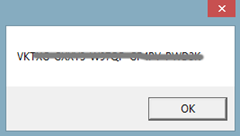
Depois de salvar o ficheiro, basta fazer duplo-clique sobre o mesmo e uma pop-up vai mostrar a chave do Windows do computador:

Use um utilitário para recuperar chaves de produto (mesmo que o Windows do PC não arranque)

A maneira mais fácil de ter acesso a uma chave de produto é através de um utilitário de terceiros.

Vamos usar, como exemplo, o utilitário ProductKey, da NirSoft. As ferramentas desta editora são sempre livres de lixo, e bastante úteis. O único problema com este utilitário em particular é que alguns antivírus irá detectá-lo como um falso positivo, porque alguns malwares podem tentar roubar a sua chave de produto.

Tudo o que necessita é fazer download do ProduKey, descompactá-lo e, em seguida, executá-lo para ver imediatamente todas as suas chaves de produto instaladas. É tão simples como isso.

Pode também fazer o download do ficheiro de tradução para Português. Após descompactar, basta copiar o ficheiro .ini para a pasta onde instalou o utilitário ProductKey.

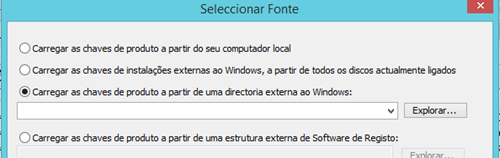
Se quiser recuperar uma chave a partir de um computador que não arranque o sistema, pode ligar o disco rígido a outro PC, e depois executar o ProduKey. Neste caso, usa a opção Ficheiro | Selecionar Fonte e procura a pasta do Windows, no disco do computador avariado. Pode, então, ver as chaves dos produtos.

Também pode usar um Live CD de Linux, para copiar o diretório do Windows do computador avariado, para uma pen-drive, ou copiar apenas os ficheiros de registo, se preferir.

Tradução livre do artigo "How to Find Your Lost Windows or Office Product Keys", de Lowell Heddings para a How-To-Geek.

sexta-feira, 14 de novembro de 2014

Windows: Qual a diferença entre edição “OEM” e “Retalho”

Já tentou comprar uma licença do Windows na Amazon ou outra loja online? E em lojas nacionais, como a FNAC ou a WORTEN?

Parece simples, mas nem sempre é. A realidade é que vai encontrar licenças System Builder (OEM), mais baratas e licenças Full Version (Retalho), mais caras.

Então a pergunta que se coloca é: Qual a diferença entre estas versões?

Antes de mais, devemos esclarecer que, no que toca a funcionalidades, ambas as edições são idênticas, i.e., instalando uma versão OEM ou uma versão de Retalho, o seu Windows funciona da mesma forma.

Vamos ver um pouco mais em detalhe as diferenças.

As licenças destinam-se a alvos diferentes

Os dois tipos de licença diferem conceptualmente. A licença OEM é destinada aos fabricantes e integradores de hardware, que constroem computadores para depois vender a terceiros, enquanto a licença de Retalho se destina ao público em geral (pelo menos em teoria – a realidade é que a maioria dos utilizadores não compra o Windows numa caixa).

Licenças Versão Completa/Retalho (Full Version/Retail)
Estas são as licenças standard para o consumidor do Windows. Elas foram projectadas para os normais utilizadores de computadores, que pretendem comprar uma licença para actualizar a sua máquina para uma nova versão do Windows. Este tipo de licença permite ao utilizador instalar o Windows em qualquer computador e mesmo mudar para outro, mas a mesma licença só pode estar instalada num único PC em cada momento.

Se alguma vez entrou numa loja de informática e viu uma caixa com o logo do Windows, numa prateleira, então estava a olhar para uma edição de Retalho do Windows.

Licenças Integrador Sistemas/OEM (System Builder/OEM)
Estas licenças são usadas pelos fabricantes de computadores (OEM – Original Equipment Manufacturers). São usadas não só pelos grandes fabricantes como IBM, Asus ou Dell, como pelos pequenos integradores e lojas locais de informática, onde podemos comprar computadores com configurações à medida. Este tipo de licença fica vinculada ao PC onde é instalada a primeira vez, para sempre. Não pode ser usada noutro PC.

Posso usar uma licença OEM?

A Microsoft tem alternado a sua política no tocante a permitir ou não que os normais entusiastas da computação usem licenças OEM, quando constroem as suas próprias máquinas.

No Windows XP, Windows Vista, e Windows 8, era permitido.
No
Windows 7 e agora no Windows 8.1, não é permitido.

Mas não vai saber isto a não ser que leia as letras miúdas das licenças.

Antes do Windows 7, a compra de uma licença OEM para o seu próprio PC era perfeitamente legítima. Com o Windows 7, a Microsoft alterou as populares licenças OEM do Windows. As pessoas normais deixaram de estar autorizadas a usá-las para construir seus próprios PCs, mas a Microsoft continuou a vender massivamente as licenças OEM a essas mesmas pessoas. Por exemplo, este ainda é o S.O. mais vendido na Amazon e a Microsoft sabe porquê: porque as pessoas normais compram a versão OEM (mais barata).


A Microsoft viu que a desregulação do licenciamento OEM do Windows 7 estava de loucos, por isso resolveu corrigir a situação no Windows 8 - foi acrescentada uma permissão de “Licença de Uso Pessoal”, à licença OEM do Windows 8. Isso significa que pode comprar uma licença Windows 8 OEM e usá-la num computador que esteja a montar em casa, para seu uso pessoal.

No fim de contas, as pessoas estavam a usar licenças OEM nas suas máquinas pessoais e a Microsoft acabou simplesmente por normalizar a situação que ela própria tinha criado com a alteração ao licenciamento do Windows 7.

Entretanto, chegou o Windows 8.1, que é considerado pela Microsoft como um S.O. completamente novo. E tem novas regras de licenciamento também. A permissão de uso pessoal foi retirada da licença OEM, voltando à situação do Windows 7, sendo apenas permitida para integradores que montem máquinas para revenda.

Esta questão está claramente resumida no guia de licenciamento para uso pessoal, para parceiros OEM, da Microsoft (pode ser consultado aqui):

No entanto, já passou mais de um ano e continuamos a encontrar as cópias OEM do Windows 8.1 no topo de vendas da Amazon ou da Newegg. As pessoas continuam a comprar estas licenças, que representam uma poupança significativa, relativamente às versões de Retalho. Claramente, são compradas para uso pessoal e não por integradores ou fabricantes de computadores.

A informação sobre o licenciamento nestes sites não dizem claramente “ESTA LICENÇA NÃO É AUTORIZADA PARA USO NO SEU PRÓPRIO PC”, que é o deveria dizer se a Microsoft pensasse em levar a sério os termos do seu contrato de licença OEM. Quando pesquisa o Windows 8.1 no site da Amazon, é exibida uma mensagem que diz mais ou menos isto: “Se for um integrador de sistemas, a Amazon oferece-lhe produtos Windows OEM. Caso contrário compre os nossos títulos Windows 8.1”. Esta mensagem é demasiado vaga – qualquer pessoa que esteja a montar o seu próprio PC, pode pensar que é um integrador de sistemas. Mas não é - pelo menos de acordo com os termos da licença do Windows 8.1. Todavia, com o Windows 8, já era um integrador de sistemas. No Windows 7 também não era, mas nos anteriores era. Confuso o suficiente? Bem, as pessoas podem estar confundidas, mas as licenças OEM continuam a vender bem. Winking smile

Limitações das licenças OEM

Apesar de mais baratas, as licenças OEM têm algumas limitações (legítimas):

  • Licença só pode ser usada num único PC
    Após instalar a sua cópia OEM do Windows, a licença fica vinculada ao computador, para sempre. Especificamente, fica vinculada ao modelo de motherboard. A licença OEM fica associada a um único sistema, enquanto com uma licença de Retalho pode usá-la noutro computador, no futuro.
  • Sem suporte directo da Microsoft
    Não dão direito a suporte directo e gratuito por parte da Microsoft. A licença OEM estipula que o construtor do sistema é o responsável por fornecer o suporte – quando compra um computador com versão OEM do Windows, é suposto a empresa ou pessoa que que lho vendeu providenciar o suporte. Se montar o seu próprio computador com uma licença OEM do Windows, então é responsável por fornecer o seu próprio suporte. Claro que as licenças Windows OEM permitem obter e instalar as actualizações do Windows Update.
  • Escolher 32 bits ou 64 bits na compra
    Quando compra uma versão OEM do Windows, tem que escolher a media de instalação de 32 bits ou de 64 bits, enquanto na versão de Retalho, a mesma media permite instalar a edição de 32 bits ou a de 64 bits. Como a licença OEM é para usar num único PC, espera-se que a escolha da versão 32 bits ou 64 bits seja feita no momento da compra (claro que hoje em dia, deve querer apenas a edição de 64 bits, de qualquer forma).
  • Não pode ser usada para atualizar o sistema
    A cópia OEM do Windows não pode ser usada para actualizar uma versão mais antiga do Windows – p.ex., a atualização do Windows XP para o Windows 7, ou do Windows 7 para o Windows 8.1. A licença está projectada para instalação em PCs novos, que ainda não tenham qualquer sistema operativo.

Que licença devo comprar?

Supondo que não tem problemas em ultrapassar os constrangimentos do licenciamento, uma versão OEM do Windows faz muito sentido se você for um geek, a construir o seu próprio PC. Se estiver disposto a vincular essa cópia do Windows ao seu hardware e não precisar ligar para o suporte da Microsoft, pode economizar algum dinheiro.

Quanto dinheiro vai poupar, depende da edição do Windows que quiser comprar e da loja onde comprar, mas, numa loja como a Amazon, consegue economizar entre os 15% e os 40%.

A Microsoft já não comercializa versões de Retalho do Windows 7, embora continue a vender versões OEM. Isto leva a situações de termos as poucas licenças de Retalho, ainda disponíveis, a custar 4 ou 5 vezes o valor da versão OEM.

Referências

“What’s the Difference Between the “System Builder” and “Full Version” Editions of Windows?”, de Chris Hoffman para a How-To-Geek.

"Microsoft is Misleading Consumers With Windows 8.1 System Builder Licensing", de Chris Hoffman para a How-To-Geek.

quarta-feira, 30 de julho de 2014

Como integrar o Windows 7 SP1 no pacote de instalação

Introdução

Este artigo apresenta um pequeno tutorial sobre como integrar o Windows 7 Service Pack 1 (e outros updates), no pacote de instalação do Windows 7.

A integração (slipstream) de updates no pacote de instalação do Windows permite que estes sejam instalados automaticamente, juntamente com a instalação inicial.

Existem várias formas de realizar esta operação. Este artigo descreve a forma manual de o fazer, sem necessidade de utilizar qualquer software de terceiros, somente com os pacotes oficiais da Microsoft.

No tutorial do presente artigo vamos ver como integrar o SP1 no pacote de instalação do Windows 7, mas os métodos são em tudo semelhantes para a integração de outros updates do Windows.

O método descrito neste artigo é totalmente legal e pressupõem que o utilizador seja possuidor de uma licença válida para instalar o Windows 7. Todos os links indicados para downloads remetem para o site oficial da Microsoft.

Requisitos

Para executar o presente tutorial, são necessários os seguintes requisitos:

  • Executar num PC já com o Windows 7 SP1 instalado;
    • Pode-se obter o WAIK a partir desta página;
    • E o Suplemento do WAIK a partir desta página;
  • DVD ou imagem ISO de instalação do Windows 7;
  • Pacote de instalação do Windows 7 Service Pack 1 (KB976932) de 32 bits ou 64 bits, conforme a versão que se pretende integrar.
    • Pode-se obter o SP1 a partir desta página

Deve ainda criar as seguintes pastas (no presente tutorial assumimos o disco C:, mas pode ser em qualquer outra localização):


Método

  1. Copie o conteúdo do DVD de Instalação do Windows 7 para a pasta C:\Win7sp1\InstallDVD. Se em vez de um DVD, possuir uma imagem ISO, use o 7-Zip, WinRAR ou WinZip para extrair o conteúdo do ISO para esta pasta.
     
  2. Copie o ficheiro com o pacote de instalação do SP1 (windows6.1-KB976932-…exe) para a pasta C:\Win7sp1 (neste tutorial vamos exemplificar com a versão x64).
     
  3. De seguida, abra a janela de Linha de comandos, com privilégios elevados (executar como Administrador).

     
  4. Na Linha de Comandos, execute o seguinte:
     
    C:\Win7sp1\windows6.1-KB976932-X64.exe /X:C:\Win7sp1\SP1content
     
    Isto vai extrair o conteúdo do pacote de instalação do SP1 para a pasta C:\Win7sp1\SP1content.
     
  5. Dentro da pasta C:\Win7sp1\SP1content existe um ficheiro chamado windows6.1-KB976932-X64.cab, ou similar (existem dois ficheiros com nomes parecidos, escolha o maior). Extraia o conteúdo deste ficheiro para o mesmo local.
     
  6. Após a extracção, vai existir um ficheiro chamado NestedMPPContent.cab. Extraia este ficheiro para o mesmo local também.
     
  7. De seguida, localize 7 ficheiros com os nomes KB976933-LangsCab0-6.cab. Extraia estes ficheiros também. Durante a extracção, é natural aparecer a mensagem de ficheiros repetidos. Confirme a substituição de todos.
     
  8. Agora é necessário editar os seguintes ficheiros (pode usar o Bloco de Notas):
    • Windows7SP1-KB976933~31bf385~amd64~~6.1.1.17514.mum

      Localize e substitua o texto allowedOffline="false" por allowedOffline="true".


    • update.mum
      Efectue alteração semelhante à do ficheiro anterior.
    • updates.ses

      Localize as duas últimas linhas com o texto targetState=”Absent” e altere-as para targetState=”Installed.
  9. A partir desta fase, é necessário usar uma ferramenta chamada Dism. Embora possa existir uma versão desta ferramenta na pasta do sistema, a ferramenta correta está localizado nas pastas do WAIK, que deverá estar instalado, conforme os pré-requisitos.

    É então necessário mudar o directório de trabalho para a pasta das ferramentas do WAIK (a pasta correcta x86, ia64 ou amd64 depende da arquitectura do SO em que está a trabalhar).
     
    cd C:\Program Files\Windows AIK\Tools\amd64\Servicing
     
  10. Para integrar o SP1, é necessário saber o número de índice de versão do Windows que quer integrar. Execute o seguinte comando para obter os índices das versões contidas na ficheiro install.wim do seu pacote de instalação:

    dism /get-wiminfo /wimfile:C:\Win7sp1\InstallDVD\sources\install.wim


    Imaginemos que queremos integrar o SP1 no Windows 7 PROFESSIONAL x64, que, no nosso exemplo, tem o índice 8. Vamos necessitar deste número nos próximos passos.
     
  11. Temos agora que fazer o mount da imagem do SO contida no pacote de instalação. Execute o seguinte comando:
     
    dism /mount-wim /wimfile:C:\Win7sp1\InstallDVD\sources\install.wim
    /index:8 /mountdir:C:\Win7sp1\Mount

    Substitua o índice pelo correcto, da sua instalação.
     
  12. Agora vamos adicionar os ficheiros do SP1 à nossa imagem (esta operação pode demorar algum tempo):
     
    dism /image:C:\Win7sp1\Mount /add-package /packagepath:C:\Win7sp1\SP1content

    Nota: para instalar outros updates, que não apenas o SP1, basta colocar os respectivos ficheiros numa pasta e executar o comando anterior. Se foram ficheiros do tipo MSU, não é necessário fazer qualquer tipo de extracção.
     
  13. Após a conclusão da integração dos pacotes de actualização, é necessário fazer o unmount da imagem, gravando as alterações (também demora algum tempo):
     
    dism /unmount-wim /mountdir:C:\Win7sp1\Mount /commit

    Nota: se estiver a criar a imagem num computador com o Windows 7 64 bits, tem que fechar todas as janelas do Explorador do Windows, antes de executar este último comando, senão dá um erro e, embora crie a imagem sem problemas, não faz o unmount da mesma.
     
  14. Após a conclusão desta tarefa, pode verificar que o ficheiro install.wim, na pasta C:\Win7sp1\InstallDVD, foi alterado (timestamp actualizado e tamanho maior). Basta agora gravar o conteúdo desta pasta para um novo DVD ou criar uma imagem ISO, por exemplo. Atenção que em ambos os casos é necessário criar um DVD ou imagem de arranque (bootable).