Mostrar mensagens com a etiqueta Office. Mostrar todas as mensagens

segunda-feira, 12 de janeiro de 2015

Como encontrar a Chave do Windows ou do Office

Se estiver a pensar fazer uma reinstalação do Windows, mas não consegue encontrar a chave do produto, está com sorte, porque esta está armazenada no Registo do Windows ... só que não é fácil de encontrar e é impossível de ler, sem alguma ajuda. Felizmente, estamos aqui para ajudar. Smile

Como se pode ver na imagem abaixo, a identificação do produto é armazenado no registo, mas está em formato binário, que não pode ser lido por seres humanos.

image

Não se compreende porque razão a Microsoft se deu a tanto trabalho para tornar difícil de ver as chaves de produto do seu software, especialmente porque elas são armazenados no registo e pode ser lidas por software. Só podemos supor que eles não querem ninguém a reutilizar uma chave de um computador antigo.

Mas a realidade é que podemos até recuperar uma chave de produto a partir dum computador que já nem sequer arranque o sistema. Tudo o que é necessário é ter acesso ao disco, a partir de outro computador. Mais à frente neste artigo, vamos ver como podemos realizar esta tarefa.

Encontrar a Chave do Windows sem nenhum software

Assumindo que consegue arrancar o computador com o Windows, sem problemas, pode facilmente criar um VBScript simples que vai ler o valor da chave, no registo e, em seguida, vai traduzi-lo para o formato que necessita para a reinstalação.

Temos aqui um exemplo desse VBScript, fornecido por um utilizador do forum da How-To Geek:

Set WshShell = CreateObject("WScript.Shell")
MsgBox ConvertToKey(WshShell.RegRead("HKLM\SOFTWARE\Microsoft\Windows NT\CurrentVersion\DigitalProductId"))
Function ConvertToKey(Key)
Const KeyOffset = 52
i = 28
Chars = "BCDFGHJKMPQRTVWXY2346789"
Do
Cur = 0
x = 14
Do
Cur = Cur * 256
Cur = Key(x + KeyOffset) + Cur
Key(x + KeyOffset) = (Cur \ 24) And 255
Cur = Cur Mod 24
x = x -1
Loop While x >= 0
i = i -1
KeyOutput = Mid(Chars, Cur + 1, 1) & KeyOutput
If (((29 - i) Mod 6) = 0) And (i <> -1) Then
i = i -1
KeyOutput = "-" & KeyOutput
End If
Loop While i >= 0
ConvertToKey = KeyOutput
End Function

Copie o texto acima e cole num novo documento do Bloco de Notas (Notepad). De seguida, escolha a opção Ficheiro | Guardar Como e na opção “Guardar com o tipo”, escolha “Todos os ficheiros (*.*)”. Finalmente, no nome do ficheiro, insira chave_windows.vbs, ou outro nome qualquer, desde que a extensão seja vbs.

Sugerimos coloque no Ambiente de Trabalho, para mais fácil acesso.

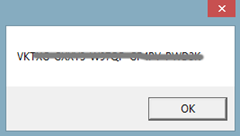
Depois de salvar o ficheiro, basta fazer duplo-clique sobre o mesmo e uma pop-up vai mostrar a chave do Windows do computador:
Use um utilitário para recuperar chaves de produto (mesmo que o Windows do PC não arranque)

A maneira mais fácil de ter acesso a uma chave de produto é através de um utilitário de terceiros.

Vamos usar, como exemplo, o utilitário ProductKey, da NirSoft. As ferramentas desta editora são sempre livres de lixo, e bastante úteis. O único problema com este utilitário em particular é que alguns antivírus irá detectá-lo como um falso positivo, porque alguns malwares podem tentar roubar a sua chave de produto.

Tudo o que necessita é fazer download do ProduKey, descompactá-lo e, em seguida, executá-lo para ver imediatamente todas as suas chaves de produto instaladas. É tão simples como isso.

Pode também fazer o download do ficheiro de tradução para Português. Após descompactar, basta copiar o ficheiro .ini para a pasta onde instalou o utilitário ProductKey.

Se quiser recuperar uma chave a partir de um computador que não arranque o sistema, pode ligar o disco rígido a outro PC, e depois executar o ProduKey. Neste caso, usa a opção Ficheiro | Selecionar Fonte e procura a pasta do Windows, no disco do computador avariado. Pode, então, ver as chaves dos produtos.
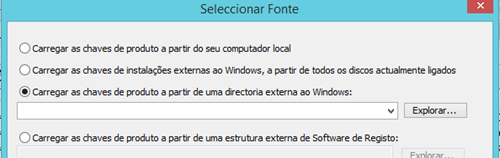
Também pode usar um Live CD de Linux, para copiar o diretório do Windows do computador avariado, para uma pen-drive, ou copiar apenas os ficheiros de registo, se preferir.

Tradução livre do artigo "How to Find Your Lost Windows or Office Product Keys", de Lowell Heddings para a How-To-Geek.

segunda-feira, 28 de julho de 2014

Como integrar o Office 2013 SP1 no pacote de instalação

Introdução

Este artigo apresenta um pequeno tutorial com dois métodos para integrar o Office 2013 Service Pack 1 (e outros updates), no pacote de instalação do Office 2013.

A integração (slipstream) de updates no pacote de instalação do Office permite que estes sejam instalados automaticamente, juntamente com a instalação inicial.

No tutorial do presente artigo vamos ver como integrar o SP1 no pacote de instalação do Office 2013 Professional Plus 64 bits, mas os métodos são em tudo semelhantes para a integração de outros updates ou para outras versões ou produtos do Office (como 32 bits, Office 2010, Office 2007, Project, Visio).

Os métodos descritos neste artigo são totalmente legais e pressupõem que o utilizador seja possuidor de uma licença válida para instalar o Office. Todos os links indicados para downloads remetem para o site oficial da Microsoft.

Método 1

Este método só extrai o Service Pack 1 para a pasta de instalação do Office 2013, mas não o integra na configuração, o que significa que o SP1 será instalado após a conclusão da instalação do Office 2013. Por outras palavras, este procedimento não vai atualizar os ficheiros originais da instalação do Office 2013, com ficheiros actualizados.

Se possuir o Microsoft Toolkit, recomendamos que siga as instruções do Método 2 para integrar o SP1 directamente na instalação do Office.

  1. Fazer o download do pacote de instalação do  Office 2013 Professional Plus SP1 x64 (KB2817430) a partir desta página.
  2. Crie uma nova pasta no Ambiente de Trabalho ou em qualquer outro local e altere o nome para: Office 2013 com SP1.
  3. Insira o DVD de instalação do Office 2013 no leitor e copie todos os ficheiros para a pasta criada no passo anterior. Se em vez de um DVD, possuir uma imagem ISO, use 7-Zip, WinRAR ou WinZip para extrair o conteúdo do ISO para esta pasta.


  4. De seguida, deve extrair o conteúdo do executável de instalação do SP1 para a pasta Updates, que está dentro da pasta Office 2013 com SP1 (neste caso recomendamos o 7Zip).


  5. Após concluir esta acção, pode iniciar a instalação do Office 2013 clicando duas vezes no ficheiro Setup.exe, localizado na pasta Office 2013 com SP1.


  6. Pode ainda gravar o conteúdo da pasta Office 2013 com SP1 para um DVD ou para uma imagem ISO, para posterior instalação.

Método 2

Este método permite a integração do SP1 directamente nos ficheiros de instalação do Office, mas só pode ser usado se possuir o Microsoft Toolkit. A integração directa dos updates nos ficheiros de instalação do Office permitem uma instalação mais rápida.

  1. Fazer o download do pacote de instalação do  Office 2013 Professional Plus SP1 x64 (KB2817430) a partir desta página.
  2. Crie uma nova pasta no Ambiente de Trabalho ou em qualquer outro local e altere o nome para: Office 2013 com SP1.
     
  3. Executar o Microsoft Toolkit. Quando aparecer o ecran inicial, clicar no botão com o ícone do Office Botão Office


  4. Assim que o Office Toolkit 2.5 for lançado, selecione o separador “Customize Setup”.


  5. Clique no botão “Extract Setup” para procurar e selecionar o ficheiro SFX ou ISO do Office, para extrair e clique em “Abrir”. De seguida, selecione a pasta Office 2013 com SP1, criada no passo 2, para salvar o conteúdo que será extraído com a ajuda do Office Toolkit.


  6. Se em vez duma imagem ISO, possuir o DVD de instalação do Office 2013, então deve copiar o conteúdo do DVD para a pasta criada no passo 2 e de seguida clique no botão “Set Installer Path”, do Office Toolkit, para procurar e selecionar o ficheiro Setup.exe, dentro da pasta Office 2013 com SP1.
  7. Após ter terminado a operação do passo 5 ou passo 6, clique no botão “Add Updates” e procure o ficheiro executável do SP1, que obteve a partir do site da Microsoft, no passo 1. Ao clicar no botão “Abrir”, o Office Toolkit vai iniciar a integração do update com o pacote de instalação do Office 2013. Quando completar a tarefa, o Office Toolkit vai apresentar a mensagem "Successfully integrated".
  8. Após concluir esta acção, pode iniciar a instalação do Office 2013 clicando duas vezes no ficheiro Setup.exe, localizado na pasta Office 2013 com SP1.


  9. Se pretender criar um ficheiro de imagem ISO, clique no botão “Make ISO” do Office Toolkit e selecione o ficheiro Setup.exe, localizado na pasta Office 2013 com SP1. Clique no botão “Abrir” e de seguida escolha uma pasta para guardar o ficheiro ISO com o Office 2013 SP1. Finalmente, clique no botão “Salvar”, para começar a criar o ficheiro de imagem. Ao fim de algum tempo, verá a mensagem “Successfully made ISO” e o trabalho está concluído.